

Comment signer correctement votre formulaire ?
Voici les étapes pour compléter votre formulaire et le signer électroniquement.
Les formulaires de contact de Pluxee, disponibles au format PDF, sont interactifs : vous pouvez les compléter directement sur votre ordinateur, sans les imprimer.
Vous pouvez compléter votre formulaire et le signer électroniquement avec votre e-ID à l’aide d’un outil de signature électronique compatible, par exemple Adobe Acrobat. Avant de nous l’envoyer, assurez-vous que la validité de votre signature peut être vérifiée.
Si vous utilisez Adobe Acrobat, la version gratuite suffit pour compléter et signer votre formulaire avec votre e-ID.
Complétez votre formulaire directement dans le PDF
Téléchargez d’abord le formulaire dont vous avez besoin et ouvrez-le avec votre outil PDF ou de signature électronique. Vous pouvez ensuite :
- compléter les champs directement dans le PDF ;
- vérifier les informations que vous avez introduites ;
- signer le formulaire électroniquement avec votre e-ID ;
- enregistrer le PDF complété et signé ;
- envoyer votre formulaire à Pluxee.
Bon à savoir : vous ne devez pas imprimer le formulaire si vous choisissez la signature électronique.
Comment signer votre formulaire avec votre e-ID ?
Une fois votre formulaire complété, vous pouvez ajouter votre signature électronique. Pour être acceptée par Pluxee, la signature doit être liée à votre e-ID et sa validité doit pouvoir être vérifiée. La procédure peut varier selon l’outil de signature électronique utilisé.
Par exemple, dans Adobe Acrobat :
- vérifiez que tous les champs nécessaires sont complétés ;
- cliquez sur l’emplacement prévu pour votre signature ;
- choisissez votre certificat de signature lié à votre e-ID ;
- suivez les instructions affichées par Adobe Acrobat ;
- introduisez le code PIN de votre e-ID lorsqu’il vous est demandé ;
- confirmez la signature ;
- enregistrez le PDF signé sur votre ordinateur.
Attention : complétez votre formulaire avant de le signer. Évitez de modifier le document après la signature, car cela peut avoir un impact sur la validité de celle-ci.
Vérifiez votre signature avant d’envoyer le formulaire
Votre formulaire est signé ? Faites une dernière vérification avant de nous l’envoyer.
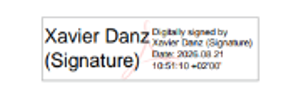
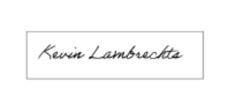
Avec Adobe Acrobat, passez votre souris sur la signature ou ouvrez les informations relatives à la signature. Adobe Acrobat doit indiquer que la signature est valide. Si vous utilisez un autre outil de signature électronique, vérifiez de la même manière que celui-ci confirme la validité de votre signature avant d’envoyer le formulaire.
✓ Exemple d’une signature valide
✕ Exemple d’une signature non valide
Quelles signatures sont acceptées ?
Pluxee accepte :
- la signature électronique avec votre e-ID, lorsque son authenticité et sa validité peuvent être vérifiées ;
- la signature manuscrite, si vous préférez imprimer et signer votre formulaire à la main.
Une simple image de votre signature ajoutée dans le PDF, ou toute autre signature électronique dont la validité ne peut pas être vérifiée, ne sera pas acceptée.
Votre e-ID doit être valide
Votre signature électronique est liée à votre e-ID. Veillez donc à utiliser une e-ID en cours de validité lorsque vous signez votre formulaire.
Avant d’envoyer votre PDF
Vérifiez une dernière fois que tous les champs nécessaires sont complétés, que la validité de votre signature électronique est confirmée par votre outil de signature et que vous avez enregistré la version signée du PDF.
Obtenir de l'aide
Vous ne trouvez pas ce que vous cherchez ? Contactez-nous
-
Téléphone
Appelez le 02/401.31.70Du lundi au vendredi de 9h à 17h
-
E-mail
Envoyez-nous un e-mailAvez-vous une question ou une plainte ?